

Finora, gestire la fatturazione di un sito e-commerce TOWeb significava destreggiarsi tra il back-office e un foglio di calcolo, un software di contabilità esterno o email scritte a mano. Ricopiare gli importi, impaginare le fatture, inviarle una per una… Un processo lento, fonte di errori e poco professionale.
Con TOWeb 14, tutto questo è finito. Il back-office del tuo sito integra ora un sistema di fatturazione completo con la configurazione della tua azienda e la generazione automatica di fatture numerate inviate ai tuoi clienti con un clic — il tutto senza uscire dal browser.
Nessun software di terze parti da installare, nessun abbonamento aggiuntivo: la fatturazione è inclusa nell'edizione e-Commerce di TOWeb.
Perché è un vero vantaggio per la tua attività
Un sistema di fatturazione integrato trasforma un compito amministrativo che richiede tempo in un processo automatizzato, affidabile e generatore di valore:
- Risparmio di tempo — non serve più ricopiare i dati dell'ordine in un altro software
- Zero errori — importi, tasse e dati del cliente vengono ripresi automaticamente dall'ordine
- Immagine professionale — le tue fatture riportano il tuo logo, i tuoi recapiti e le tue note legali
- Conformità — numerazione sequenziale, dati obbligatori (SIRET, partita IVA intracomunitaria), archiviazione
- Soddisfazione del cliente — il tuo cliente riceve subito la fattura, nell'email di conferma
- Tracciabilità — ogni fattura è archiviata e consultabile dal back-office
- Nessuna dipendenza esterna — tutto è ospitato sul tuo server, senza servizi cloud di terze parti
Come attivare e usare la fatturazione
Passo 1: attivare in TOWeb
Da una versione 14.04 (o successiva) di TOWeb, vai al passo Back-office > Ordini + Fatture e spunta l'opzione "Crea e gestisci fatture".
Pubblica poi il tuo sito affinché il back-office online integri questa nuova funzionalità.
Passo 2: configurare i dati di fatturazione
Accedi al back-office online del tuo sito. Nella pagina Ordini noterai un nuovo pulsante blu "Impostazioni fatture" in alto a destra.
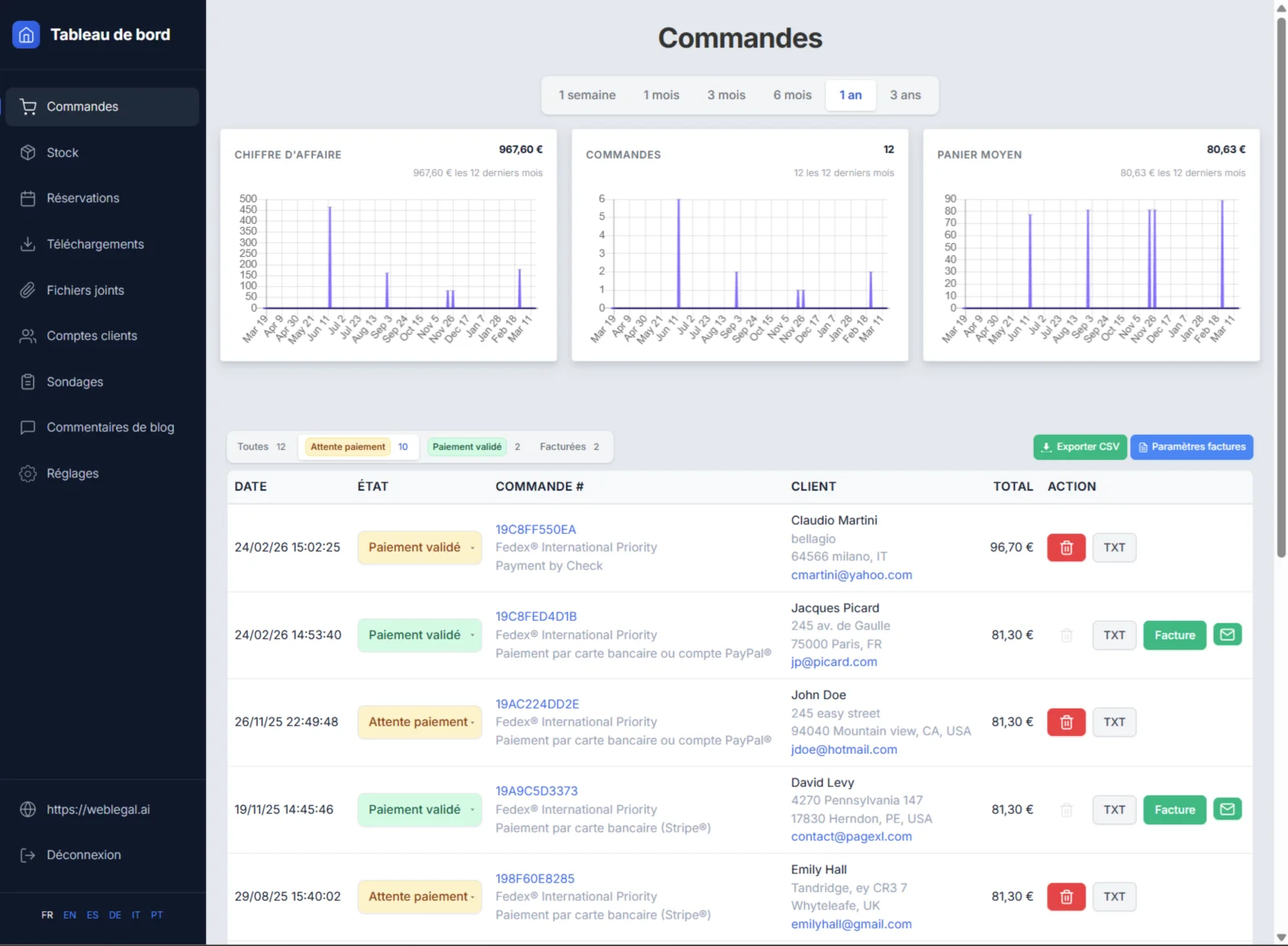
Cliccaci sopra per accedere alla pagina Configurazione fatture. Compila:
I dati della tua azienda:
- Ragione sociale
- Indirizzo completo (via, CAP, città, paese)
- SIRET o numero di iscrizione
- Partita IVA intracomunitaria
- Telefono ed email di contatto
- URL del tuo logo (comparirà su ogni fattura)
La numerazione delle tue fatture:
- Un prefisso personalizzabile (ad esempio FACT-, INV- o il nome della tua azienda)
- Un suffisso facoltativo
- Il numero di cifre (es.: 4 → le fatture saranno numerate 0001, 0002, ecc.)
- L'azzeramento automatico a ogni nuovo anno
- Un'anteprima in tempo reale del prossimo numero che verrà assegnato (es.: FACT-2026-0003)
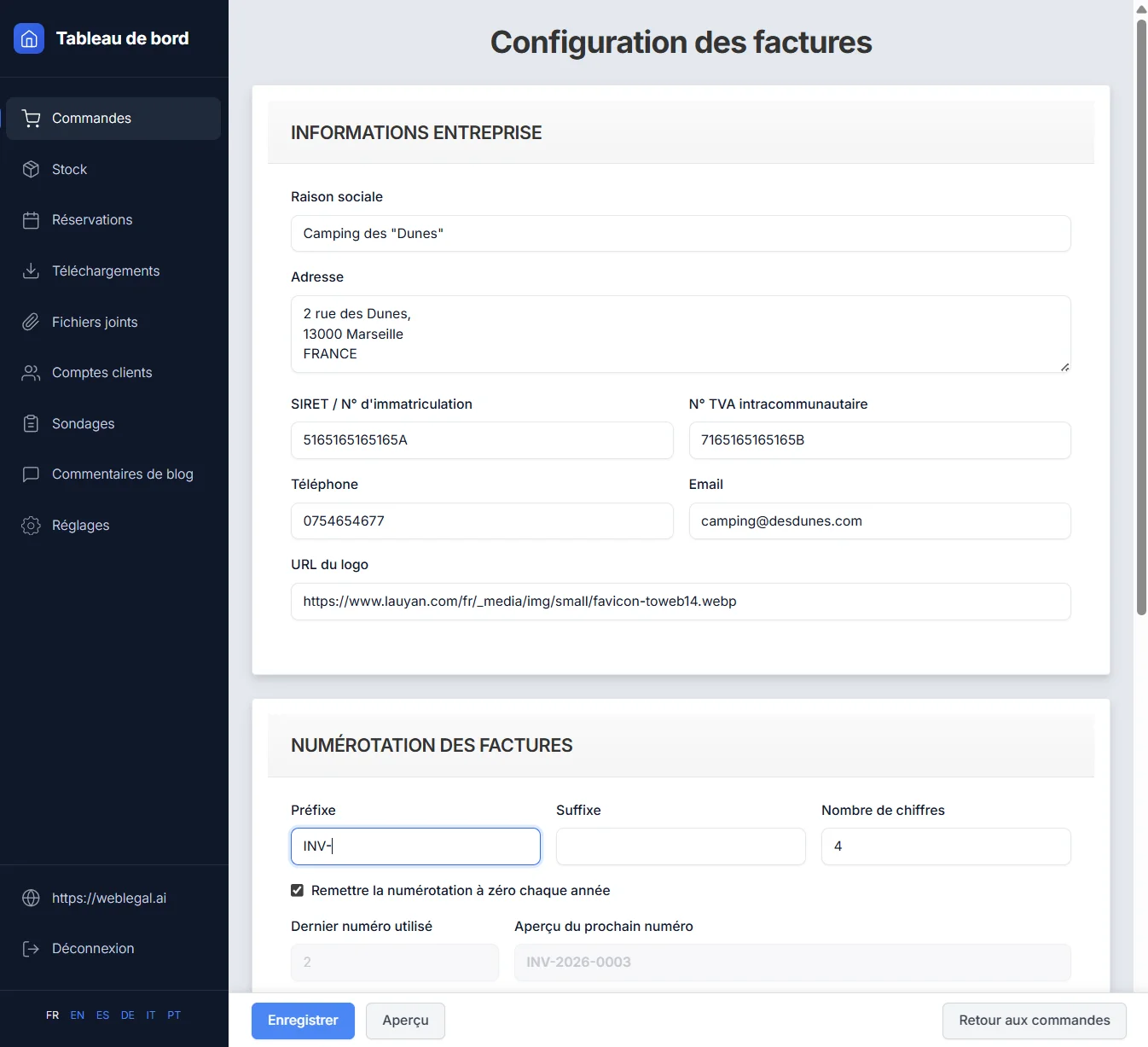
Un pulsante "Anteprima" ti permette di vedere come apparirà la tua fattura prima di generarne una reale.
Passo 3: generare e inviare le fatture
La fatturazione si integra naturalmente nel tuo flusso di lavoro quotidiano.
Quando cambi lo stato di un ordine — ad esempio quando arriva un pagamento e passi l'ordine da "Attesa pagamento" a "Pagamento convalidato" — una finestra di dialogo ti propone di:
- spuntare "Genera la fattura" per creare automaticamente la fattura
- avvisare il cliente via email con un messaggio personalizzabile
In questo messaggio ti basta inserire la variabile {INVOICE} perché il link alla fattura venga incluso automaticamente nell'email inviata al cliente.
Esempio di messaggio di notifica:
Buongiorno, abbiamo ricevuto il tuo pagamento e ti informeremo non appena inizierà la preparazione del tuo ordine.
La tua fattura: {INVOICE}
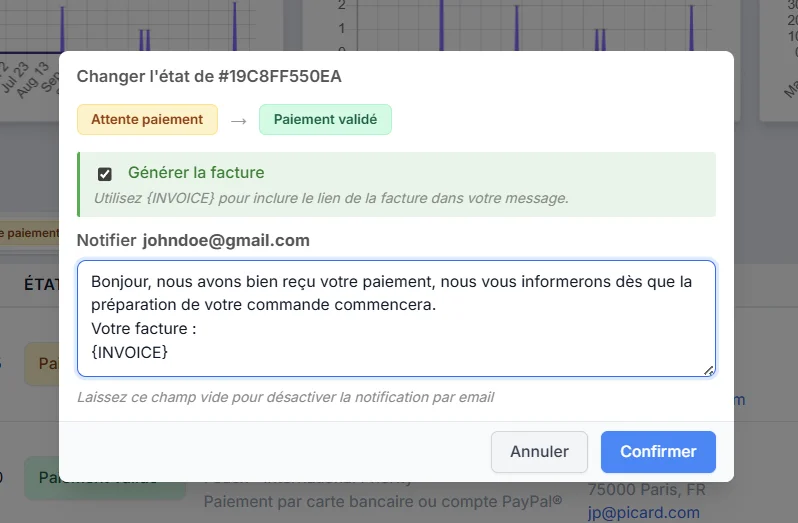
Il cliente riceve quindi un'email contenente il link diretto alla sua fattura. Nessun allegato da gestire, nessuna operazione in più.
Per gli ordini già convalidati, un pulsante verde "Fattura" appare direttamente nell'elenco degli ordini. Basta un clic per generare o consultare la fattura corrispondente.
Tutto incluso, niente da installare
A differenza delle soluzioni che impongono un servizio cloud esterno o un abbonamento mensile, la fatturazione TOWeb funziona direttamente sul tuo hosting. Le tue fatture sono archiviate sul tuo server, sotto il tuo pieno controllo.
Il back-office è disponibile in 6 lingue (francese, inglese, italiano, spagnolo, tedesco, portoghese) per adattarsi alla tua clientela internazionale.
Disponibile da subito
La fatturazione integrata è disponibile a partire dall'aggiornamento TOWeb 14.04 ed è inclusa nell'edizione e-Commerce (oltre che nell'edizione Studio).
Usi già TOWeb e-Commerce? Aggiorna e attiva la fatturazione in pochi minuti.
Non hai ancora l'edizione e-Commerce? È il momento di far fare un salto di qualità al tuo negozio online
Aggiornamento della licenza a TOWeb 14 E-Commerce o Studio
Per effettuare l'aggiornamento:
→ Installa TOWeb 14 sul computer in cui si trova la tua versione attuale di TOWeb (da 1 a 13), avvia TOWeb 14 e fai clic su Licenza / Informazioni nel passo File.
→ Oppure tieni a portata di mano la tua ultima fattura d'acquisto TOWeb e vai alla pagina di aggiornamento della licenza a TOWeb V14
In caso di difficoltà, puoi contattare il nostro servizio commerciale tramite il nostro modulo di contatto.
Tutte le novità introdotte in TOWeb 14 sono descritte nella pagina seguente:
→ Tutte le novità di TOWeb 14